




Trong quá trình soạn thảo và in ấn tài liệu, đặc biệt là khi làm việc với các văn bản dài như báo cáo, luận văn, hợp đồng hay tài liệu học tập, việc in hai mặt giấy đã trở thành một lựa chọn phổ biến nhằm tiết kiệm chi phí, giảm lượng giấy sử dụng và tăng tính chuyên nghiệp cho tài liệu. Tuy nhiên, khi bắt đầu thiết lập chế độ in hai mặt trên máy tính hoặc máy in, không ít người thường gặp phải các tùy chọn kỹ thuật như “Flip on long edge” và “Flip on short edge” mà không thực sự hiểu rõ ý nghĩa của chúng, dẫn đến việc in sai chiều hoặc tài liệu bị lật ngược gây khó khăn khi đọc.
Trong đó, “Flip on long edge” là một trong những thiết lập quan trọng nhưng lại dễ bị nhầm lẫn nhất đối với người dùng phổ thông. Tùy chọn này liên quan trực tiếp đến cách tài liệu được lật trang khi in hai mặt, quyết định việc đọc văn bản sẽ giống như một cuốn sách thông thường hay giống như một tập tài liệu lật ngang. Nếu không chọn đúng chế độ phù hợp, người dùng có thể gặp tình trạng trang sau bị in ngược chiều so với trang trước, gây bất tiện trong quá trình sử dụng và làm giảm tính thẩm mỹ của tài liệu.
Thực tế, việc hiểu đúng “Flip on long edge” không chỉ giúp bạn in tài liệu chính xác hơn mà còn hỗ trợ tối ưu quá trình làm việc, đặc biệt là trong môi trường văn phòng, học tập hay in ấn số lượng lớn. Đây là một thiết lập nhỏ nhưng lại có ảnh hưởng lớn đến cách trình bày và trải nghiệm đọc tài liệu sau khi in. Khi nắm rõ nguyên tắc hoạt động của tùy chọn này, bạn có thể dễ dàng kiểm soát bố cục in ấn và đảm bảo tài liệu luôn được sắp xếp một cách khoa học, dễ đọc và chuyên nghiệp hơn.
Bên cạnh đó, việc sử dụng đúng chế độ in hai mặt cũng góp phần thể hiện sự cẩn thận và chuyên nghiệp trong công việc, đặc biệt khi bạn cần nộp báo cáo, tài liệu học tập hoặc hồ sơ quan trọng. Chỉ một thao tác thiết lập đúng ngay từ đầu cũng có thể giúp bạn tiết kiệm thời gian chỉnh sửa, tránh sai sót và nâng cao hiệu quả làm việc đáng kể.
Nếu bạn đang băn khoăn không biết “Flip on long edge là gì” và cách sử dụng tùy chọn này sao cho đúng khi in hai mặt tài liệu thì bài viết dưới đây sẽ giúp bạn hiểu rõ một cách chi tiết và dễ áp dụng. Hãy cùng tìm hiểu cách thiết lập in ấn chuẩn nhất để đảm bảo tài liệu luôn được trình bày đúng chiều, đẹp mắt và chuyên nghiệp trong mọi tình huống.
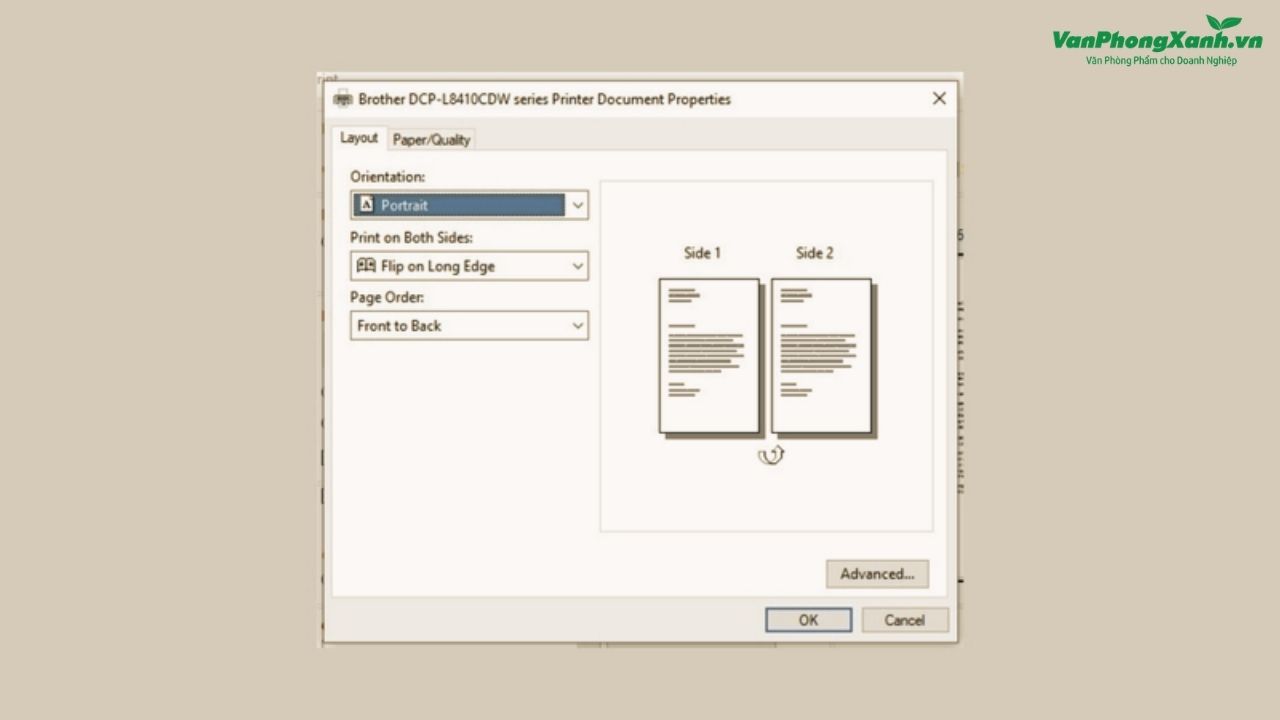
Flip on long edge là gì và cách sử dụng khi in 2 mặt tài liệu chuẩn nhất
Flip on long edge là gì?
1. Khái niệm Flip on long edge
Flip on long edge là một tùy chọn trong chế độ in 2 mặt (duplex printing), cho phép lật trang theo cạnh dài của tờ giấy. Điều này có nghĩa là khi in xong một mặt, máy in sẽ lật giấy theo chiều dọc để in mặt còn lại, giúp nội dung hai mặt được sắp xếp giống như một cuốn sách thông thường.
2. Nguyên lý hoạt động
Về nguyên lý, Flip on long edge đảm bảo trang 1 và trang 2 luôn cùng chiều đọc, không bị xoay ngược khi lật trang. Máy in sẽ tự động xoay và lật giấy theo trục cạnh dài, giúp bố cục tài liệu giữ được sự tự nhiên, liền mạch như các tài liệu in dạng sách hoặc báo cáo chuyên nghiệp.
3. So sánh với Flip on short edge
Flip on long edge lật giấy theo cạnh dài, thường dùng cho tài liệu dạng văn bản dọc như sách, báo cáo, luận văn. Ngược lại, Flip on short edge lật theo cạnh ngắn, phù hợp với các tài liệu trình bày ngang như bảng biểu, lịch hoặc slide trình chiếu, nơi nội dung cần xoay theo chiều ngang khi lật trang.
Khi nào nên dùng Flip on long edge?
1. In tài liệu văn bản thông thường
Flip on long edge được sử dụng phổ biến khi in các loại tài liệu văn bản như báo cáo, luận văn hoặc hợp đồng. Những tài liệu này thường được đọc theo chiều dọc nên chế độ lật cạnh dài giúp việc đọc hai mặt trở nên tự nhiên và dễ theo dõi hơn.
2. In sách, tài liệu đọc dài
Đối với giáo trình, tài liệu học tập hoặc các loại sách in nội bộ, Flip on long edge là lựa chọn phù hợp nhất. Nó giúp các trang được sắp xếp đúng trình tự, mang lại trải nghiệm đọc giống như sách in truyền thống.
3. In tài liệu cần đọc theo chiều dọc
Những tài liệu có nội dung trình bày liên tục theo chiều dọc, không xoay ngang, cũng nên sử dụng Flip on long edge để đảm bảo sự liền mạch giữa các trang và tránh tình trạng lật ngược nội dung.
Hướng dẫn cách in 2 mặt với Flip on long edge
1. Bước 1: Mở file cần in
Trước tiên, bạn mở tài liệu cần in bằng các phần mềm phổ biến như Word, PDF hoặc Excel. Việc chuẩn bị file đúng định dạng giúp đảm bảo quá trình in diễn ra chính xác và không bị lỗi bố cục.
2. Bước 2: Mở hộp thoại in
Tiếp theo, nhấn tổ hợp phím Ctrl + P hoặc chọn lệnh Print trong menu để mở hộp thoại in. Đây là nơi bạn sẽ thiết lập các tùy chọn in ấn cần thiết.
3. Bước 3: Chọn chế độ in 2 mặt
Trong phần cài đặt in, bạn chọn chế độ “Print on both sides” (in 2 mặt). Nếu máy in hỗ trợ, hệ thống sẽ cho phép bạn tùy chỉnh cách lật giấy.
4. Bước 4: Chọn Flip on long edge
Tại mục thiết lập lật trang, hãy chọn “Flip on long edge”. Đây là bước quan trọng để đảm bảo trang được lật đúng chiều theo cạnh dài, giúp tài liệu không bị ngược khi đọc.
5. Bước 5: Kiểm tra bản xem trước (Preview)
Trước khi in, nên kiểm tra bản xem trước để đảm bảo các trang hiển thị đúng chiều, không bị đảo ngược hoặc sai bố cục. Đây là bước giúp hạn chế lỗi in không mong muốn.
6. Bước 6: Tiến hành in
Sau khi kiểm tra đầy đủ, bạn nhấn Print để bắt đầu quá trình in. Máy in sẽ tự động in hai mặt theo thiết lập Flip on long edge và hoàn tất tài liệu theo đúng định dạng mong muốn.
Cách phân biệt Flip on long edge và short edge bằng hình dung đơn giản
1. Flip on long edge
Flip on long edge có thể hiểu đơn giản là cách lật trang giống như khi bạn đọc một cuốn sách thông thường. Khi lật sang trang mới, bạn lật theo cạnh dài của tờ giấy, và nội dung ở mặt sau vẫn giữ đúng chiều đọc tự nhiên, không bị xoay ngược.
2. Flip on short edge
Ngược lại, Flip on short edge được hình dung như khi bạn lật một tờ lịch treo tường hoặc bảng biểu xoay ngang. Tức là bạn lật theo cạnh ngắn của tờ giấy, khiến nội dung mặt sau có thể bị xoay theo chiều ngang, phù hợp với các tài liệu trình bày dạng bảng hoặc slide.
Những lỗi thường gặp khi in 2 mặt
1. In bị ngược trang
Một lỗi phổ biến là trang in bị ngược chiều so với mong muốn. Nguyên nhân chủ yếu là do chọn sai chế độ Flip on long edge hoặc Flip on short edge, khiến hướng lật giấy không phù hợp với bố cục tài liệu.
2. Trang bị lật ngang không đúng chiều
Lỗi này thường xảy ra khi người dùng không xem trước bản in (Preview). Kết quả là trang sau bị xoay sai hướng, gây khó khăn khi đọc và phải in lại.
3. In lệch nội dung giữa 2 mặt
Nguyên nhân của lỗi này thường nằm ở việc căn lề không chính xác trong file gốc. Khi in hai mặt, nội dung có thể bị lệch giữa mặt trước và mặt sau, làm mất tính thẩm mỹ của tài liệu.
4. Máy in không hỗ trợ in 2 mặt tự động
Một số máy in không có chức năng in duplex tự động, buộc người dùng phải in thủ công từng mặt. Nếu không thao tác đúng cách, rất dễ dẫn đến nhầm thứ tự trang.
Cách khắc phục lỗi khi chọn sai Flip on long edge
1. In thử 1–2 trang trước
Trước khi in toàn bộ tài liệu, nên in thử một vài trang để kiểm tra chiều giấy và cách lật trang. Cách này giúp phát hiện lỗi sớm và tránh lãng phí giấy.
2. Đổi sang Flip on short edge nếu bị ngược
Nếu sau khi in thử thấy trang bị ngược chiều, bạn có thể chuyển sang chế độ Flip on short edge (hoặc ngược lại). Việc thử lại giúp xác định đúng thiết lập phù hợp với máy in và tài liệu.
3. Điều chỉnh lại file gốc nếu cần
Trong một số trường hợp, lỗi không chỉ đến từ máy in mà còn từ file tài liệu. Bạn cần kiểm tra lại trong Word hoặc PDF để chỉnh hướng trang, căn lề hoặc bố cục trước khi in lại.
Mẹo in 2 mặt đẹp và chuẩn hơn
1. Sử dụng giấy chất lượng tốt
Giấy in chất lượng cao giúp mực bám đều hơn, hạn chế tình trạng nhòe hoặc thấm sang mặt sau, từ đó giúp bản in rõ ràng và chuyên nghiệp hơn.
2. Chọn đúng khổ giấy
Khổ giấy A4 là lựa chọn phổ biến nhất cho in 2 mặt vì phù hợp với hầu hết tài liệu văn phòng, học tập và dễ căn chỉnh khi in.
3. Kiểm tra cài đặt máy in
Trước khi in, cần đảm bảo driver máy in đã được cập nhật và thiết lập đúng chế độ in 2 mặt. Điều này giúp hạn chế lỗi kỹ thuật trong quá trình in.
4. Sắp xếp nội dung hợp lý trước khi in
Việc bố trí nội dung khoa học trong file gốc giúp tài liệu sau khi in dễ đọc hơn, không bị rối mắt và đảm bảo tính chuyên nghiệp khi sử dụng hoặc nộp hồ sơ.
Kết luận
“Flip on long edge” là một thiết lập tuy nhỏ nhưng lại đóng vai trò rất quan trọng trong quá trình in hai mặt tài liệu. Việc hiểu rõ và sử dụng đúng tùy chọn này giúp người dùng đảm bảo tài liệu được lật trang theo chiều dọc tự nhiên, giống như cách đọc một cuốn sách thông thường. Nhờ đó, nội dung được trình bày mạch lạc, dễ theo dõi và mang lại trải nghiệm đọc thuận tiện hơn rất nhiều so với việc in sai chiều.
Trong thực tế, việc lựa chọn đúng chế độ in không chỉ giúp tránh các lỗi như lật ngược trang hay khó đọc tài liệu mà còn góp phần tiết kiệm thời gian chỉnh sửa và hạn chế lãng phí giấy in. Đặc biệt trong môi trường học tập và văn phòng, nơi thường xuyên phải in ấn tài liệu dài, việc nắm vững các thiết lập cơ bản như “Flip on long edge” sẽ giúp nâng cao hiệu quả công việc và thể hiện sự chuyên nghiệp trong từng chi tiết nhỏ.
Hy vọng rằng qua bài viết này, bạn đã hiểu rõ hơn về “Flip on long edge là gì” cũng như cách sử dụng đúng khi in hai mặt tài liệu. Chỉ cần áp dụng chính xác thiết lập này, bạn hoàn toàn có thể tạo ra những tài liệu in ấn đẹp mắt, dễ đọc và đúng chuẩn ngay từ lần đầu tiên. Đừng quên kiểm tra kỹ cài đặt trước khi in để đảm bảo mọi tài liệu của bạn luôn được trình bày một cách hoàn hảo và chuyên nghiệp nhất.