




Trong chương trình Toán học ở bậc THPT và đại học, ma trận là một trong những nội dung quan trọng, thường xuyên xuất hiện trong các bài kiểm tra, đề thi giữa kỳ, cuối kỳ cũng như các kỳ thi đánh giá năng lực. Các phép toán liên quan đến ma trận như cộng, trừ, nhân ma trận, tính định thức hay tìm ma trận nghịch đảo đòi hỏi sự chính xác cao và khá nhiều bước tính toán thủ công. Chính vì vậy, máy tính Casio fx-570VN Plus và fx-580VN X đã trở thành công cụ hỗ trợ đắc lực giúp học sinh, sinh viên rút ngắn thời gian làm bài và hạn chế sai sót trong quá trình tính toán.
Tuy nhiên, trên thực tế không phải ai cũng nắm rõ cách thao tác đúng để nhập và xử lý ma trận trên máy tính Casio. Nhiều người vẫn còn lúng túng trong việc thiết lập ma trận, nhập dữ liệu hoặc thực hiện các phép toán nâng cao, dẫn đến việc mất nhiều thời gian hơn so với việc giải tay. Trong khi đó, nếu sử dụng đúng cách, chức năng ma trận trên Casio có thể giúp bạn giải quyết nhanh chóng các bài toán phức tạp chỉ trong vài thao tác đơn giản.
Trong bài viết dưới đây, chúng tôi sẽ hướng dẫn chi tiết cách bấm ma trận trên Casio fx-580VN X và fx-570VN Plus một cách chuẩn xác và nhanh nhất. Nội dung sẽ bao gồm từ cách khởi tạo ma trận, nhập dữ liệu, thực hiện các phép toán cơ bản đến những mẹo giúp thao tác nhanh hơn trong phòng thi, giúp bạn tận dụng tối đa sức mạnh của máy tính Casio trong quá trình học tập và làm bài thi.
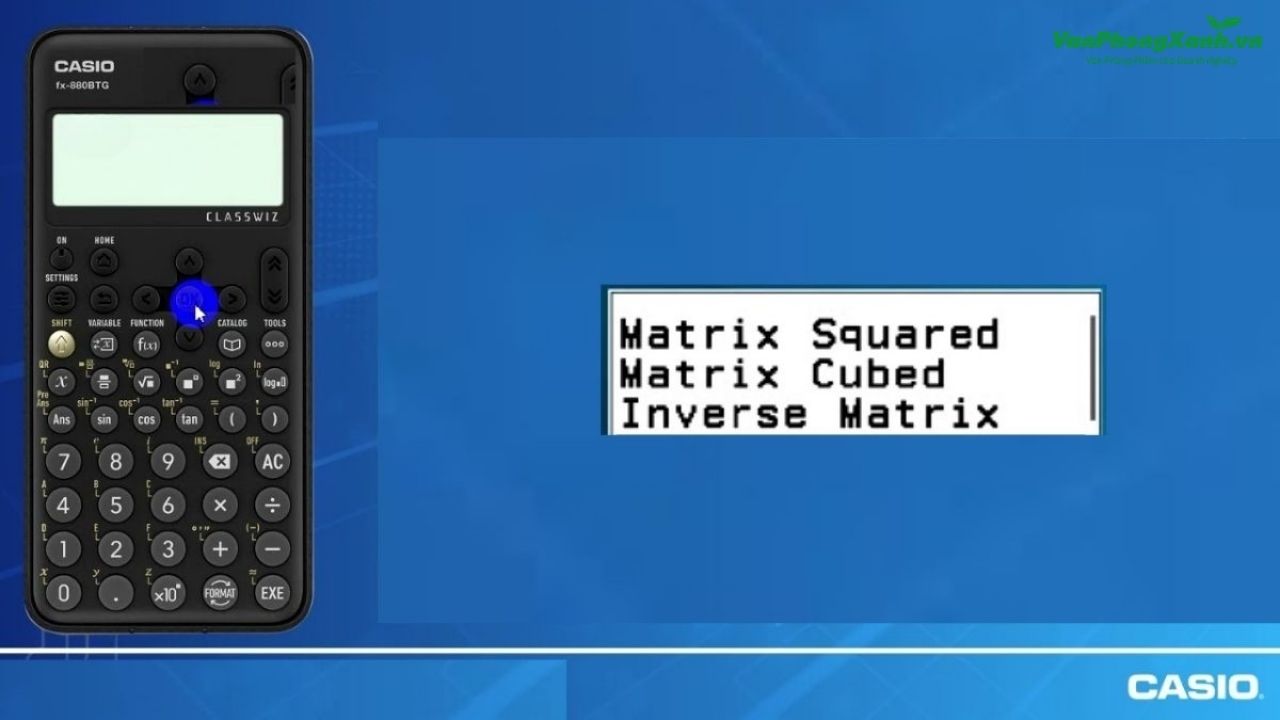
Cách Bấm Ma Trận Trên Casio fx 580VN/570VN Chuẩn Và Nhanh Nhất
Hướng dẫn làm toán ma trận trên Casio fx-580VN, fx-570VN và fx-580VN X
Máy tính Casio dòng fx-580VN X, fx-570VN và các phiên bản tương tự đều được tích hợp sẵn chế độ Matrix (ma trận), giúp người dùng thực hiện nhanh các phép toán như cộng, trừ, nhân ma trận ngay trên máy tính cầm tay. Tuy nhiên, để sử dụng hiệu quả, bạn cần nắm rõ cách nhập dữ liệu và thao tác đúng trình tự.
1. Khởi động chế độ ma trận (Matrix)
Trước tiên, bạn cần chuyển máy sang chế độ tính toán ma trận:
- Nhấn phím MODE
- Chọn mục Matrix (Ma trận) bằng phím tương ứng (thường là số 6)
Sau khi kích hoạt, máy sẽ sẵn sàng để bạn tạo và lưu các ma trận khác nhau.
2. Nhập và lưu ma trận vào bộ nhớ
Máy Casio cho phép lưu tối đa 3–4 ma trận (A, B, C… tùy dòng máy), giúp bạn dễ dàng sử dụng lại trong các phép tính.
Bước nhập ma trận A:
- Chọn MatA
- Chọn kích thước ma trận (ví dụ: 2×2 hoặc 3×3)
- Nhập các phần tử theo thứ tự: từ trái sang phải, từ trên xuống dưới
Bước nhập ma trận B (nếu cần):
- Nhấn
SHIFT→4 (Matrix) - Chọn MatB
- Lặp lại thao tác chọn kích thước và nhập dữ liệu tương tự như ma trận A
Ma trận C (nếu sử dụng):
- Thực hiện tương tự để nhập và lưu thêm ma trận thứ ba
3. Thực hiện các phép toán ma trận
Sau khi đã nhập xong các ma trận, bạn có thể tiến hành các phép tính như cộng, trừ hoặc nhân ma trận.
- Sử dụng phím SHIFT + Matrix để gọi các ma trận đã lưu (MatA, MatB…)
- Kết hợp với các phép toán:
+,−,×để thực hiện tính toán
4. Hiển thị kết quả
Sau khi nhập biểu thức hoàn chỉnh, bạn chỉ cần nhấn:
- Phím
=
Kết quả của phép toán ma trận sẽ được hiển thị ngay trên màn hình.
5. Ví dụ minh họa: Cộng hai ma trận
Giả sử bạn đã nhập sẵn ma trận A và B.
Thao tác:
SHIFT→4 (Matrix)→ chọn MatA- Nhấn
+ SHIFT→4 (Matrix)→ chọn MatB- Nhấn
=
👉 Máy sẽ hiển thị kết quả của phép cộng hai ma trận A và B.
Hướng dẫn tính toán ma trận trên Casio fx-580VN X: định thức, nghịch đảo và phép cộng trừ

Máy tính Casio fx-580VN X hỗ trợ đầy đủ các phép toán ma trận như tính định thức, tìm ma trận nghịch đảo và thực hiện các phép cộng – trừ giữa hai ma trận. Việc nắm vững các thao tác này giúp bạn xử lý nhanh các bài toán đại số tuyến tính trong học tập và thi cử.
1. Cách tính định thức (Det) của ma trận
Định thức là một giá trị quan trọng của ma trận vuông, thường ký hiệu là Det(A).
Các bước thực hiện:
- Nhấn
SHIFT→4 (Matrix)để vào chế độ ma trận - Chọn
7 (Det)để kích hoạt chức năng tính định thức - Nhấn lại
SHIFT→4 (Matrix) - Chọn ma trận cần tính, ví dụ
MatA(phím3) - Nhấn
=
Ví dụ thao tác:
SHIFT→4→7→SHIFT→4→3→=
👉 Máy sẽ hiển thị giá trị định thức của ma trận A.
2. Cách tìm ma trận nghịch đảo (A⁻¹)
Ma trận nghịch đảo chỉ tồn tại với ma trận vuông có định thức khác 0.
Các bước thực hiện:
- Nhấn
SHIFT→4 (Matrix) - Chọn ma trận cần tính, ví dụ
MatA - Nhấn phím
x⁻¹ - Nhấn
=
Ví dụ thao tác:
SHIFT→4→3→x⁻¹→=
👉 Kết quả trả về là ma trận nghịch đảo của A.
3. Cách cộng và trừ hai ma trận A và B
Phép cộng và trừ ma trận được thực hiện trực tiếp trên máy khi hai ma trận có cùng kích thước.
Bước 1: Chọn chế độ Matrix
- Nhấn
MODE - Chọn
6 (Matrix)
Bước 2: Nhập ma trận A
- Chọn
MatA - Chọn kích thước (ví dụ 3×3)
- Nhập các phần tử theo thứ tự từ trái sang phải, từ trên xuống dưới
Bước 3: Nhập ma trận B
- Vào
SHIFT→4 (Matrix) - Chọn
MatB - Nhập dữ liệu tương tự ma trận A
Bước 4: Thực hiện phép tính
- Gọi ma trận A:
SHIFT→4→MatA - Chọn phép toán
+hoặc− - Gọi ma trận B:
SHIFT→4→MatB - Nhấn
=
Ví dụ thao tác:
MODE→6→MatA→ (nhập A)SHIFT→4→MatB→ (nhập B)SHIFT→4→MatA→+→SHIFT→4→MatB→=
Kết luận
Có thể thấy, chức năng ma trận trên Casio fx-570VN Plus và fx-580VN X là một công cụ cực kỳ hữu ích, đặc biệt trong việc giải nhanh các bài toán đại số tuyến tính và các dạng bài tập phức tạp thường xuất hiện trong chương trình học. Khi nắm vững các thao tác cơ bản như nhập ma trận, chọn chế độ MATRIX và thực hiện các phép toán cộng, trừ, nhân hay tính định thức, người dùng có thể tiết kiệm đáng kể thời gian và tăng độ chính xác trong quá trình làm bài.
Hy vọng rằng những hướng dẫn chi tiết trong bài viết đã giúp bạn hiểu rõ hơn về cách bấm ma trận trên Casio fx-580VN X và fx-570VN Plus một cách chuẩn và nhanh nhất. Việc luyện tập thường xuyên các thao tác này sẽ giúp bạn hình thành phản xạ tốt, từ đó xử lý bài toán nhanh hơn trong các kỳ thi quan trọng. Tuy nhiên, bạn cũng nên kết hợp giữa việc sử dụng máy tính và tư duy giải toán để đạt hiệu quả học tập tốt nhất, thay vì phụ thuộc hoàn toàn vào thiết bị. Khi sử dụng đúng cách, Casio chắc chắn sẽ trở thành một trợ thủ đắc lực trong hành trình chinh phục môn Toán.
Văn phòng Xanh là cửa hàng chuyên cung cấp văn phòng phẩm uy tín, phục vụ đa dạng nhu cầu của dân công sở, học sinh và sinh viên. Tại đây, khách hàng có thể dễ dàng tìm thấy đầy đủ các sản phẩm thiết yếu như bút viết, giấy in, sổ tay, bìa hồ sơ, dụng cụ học tập và nhiều vật dụng hỗ trợ làm việc với chất lượng đảm bảo và giá cả hợp lý. Không chỉ chú trọng đến nguồn hàng phong phú, Văn phòng Xanh còn cung cấp dịch vụ báo giá văn phòng phẩm nhanh chóng, minh bạch và linh hoạt theo từng nhu cầu cụ thể, giúp khách hàng dễ dàng lựa chọn sản phẩm phù hợp và tối ưu chi phí hiệu quả. Với phong cách phục vụ chuyên nghiệp và tận tâm, Văn phòng Xanh ngày càng khẳng định vị thế là địa chỉ tin cậy cho mọi nhu cầu học tập và công việc.
Thông tin:
- Website: https://vanphongxanh.vn/
- Địa chỉ 1: Lô HH3 khu di dân GPMB và đấu giá QSD đất, phường Mỹ Đình 2, Quận Nam Từ Liêm, TP Hà Nội
- Địa chỉ 2: 53 Lạch Tray, Ngô Quyền, Hải Phòng
- SĐT: (024) 710 24 710